Sunday, December 30, 2007

Share Your Internet Connection with Others

Beberapa hari yang lalu saya berhasil mensetting Wireless connection dan membagi koneksi internet saya untuk beberapa komputer yang ada di rumah saya. Mungkin saya bisa membagikan sedikit pengalaman saya.

Pertama - tama saya akan menjelaskan peralatan apa saja yang dibutuhkan.

  1. 1 buah cable modem (contoh: Cable Modem with USB and Ethernet Connections BEFCMU10)
  2. 1 buah switch router 4 port (contoh: Wireless-G Broadband Router WRT54G)
  3. Kabel LAN secukupnya, Kategori secukupnya adalah di sesuaikan dengan jarak modem ke router dan jarak router ke komputer.
Jika benda - benda tersebut sudah tersedia, tinggal melanjutkan langkah - langkah pemasangan hardware.

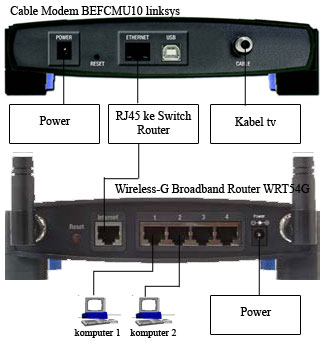
Bagan Jaringan
  1. Hubungkan kabel dari ISP anda ke cable modem
  2. Hubungkan power
  3. Sambungkan kabel LAN dari cable modem ke router di port internet
  4. Sambungkan salah satu port ke LAN card di komputer anda
Menurut pengalaman saya sebagai pengguna fastnet, cara diatas harus dilakukan bertahap dalam artian tidak bisa sekaligus karena penggunaan fastnet berdasarkan MAC address. MAC Address (Media Access Control) adalah sebuah alamat jaringan yang diimplementasikan pada lapisan data-link dalam tujuh lapisan model OSI, yang merepresentasikan sebuah node tertentu dalam jaringan. Karena itu saya membaginya dalam 3 tahapan yang dijelaskan secara rinci.

Tahap pertama :
Sambungkan kabel LAN dari wireless router anda ke LAN card di PC. Lalu buka web browser
Ketik 192.168.1.1 di address bar anda. Kalau error, coba 192.168.0.1. Masukkan
  • username : admin
  • password : admin
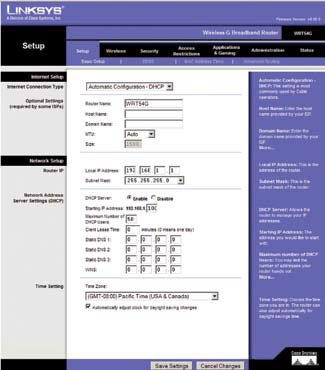
Lalu akan tampil halaman seperti berikut :

Ingat, setiap mau pindah halaman, pastikan anda mengklik tombol "Save Settings"
A. Setup - MAC Address Clone
Enable -> Klik "Clone Your PC MAC" Nanti MAC address dari PC anda akan otomatis diclone.

kenapa MAC perlu di clone? karena beberapa ISP mencatat MAC LAN card yang di pakai untuk terhubung ke internet. kalau MAC nya tidak di clone maka MAC nya akan lain dengan yang tercatat oleh ISP sehingga tidak akan mendapatkan IP dari DHCP server. karena di anggap berbeda.

B. Setup - Basic Setup
Internet Setup
pilih yang Automatic Configuration - DHCP,

Network Setup
Router IP 192.168.1.1
Network Address Server Settings (DHCP)

C. Wireless - Basic Wireless Settings
Wireless Network
Wireless Network Mode : mixed
Wireless Network Name (SSID) : Nama Jaringan anda. Misalkan "My WLAN"
Wireless Channel: channel yang mau dipakai WLAN anda, default saja dulu
Wireless SSID Broadcast : network namenya di sebarkan atau tidak, untuk sementara di enabled saja dulu (recomended :setelah bisa konek dengan sukses sebaiknya di disable agar tetangga anda tidak mendeteksi network anda)

D. Wireless - Wireless Security
Security Mode : Gunanya untuk memberi password pada Jaringan wireless anda supaya tidak sembarangan orang bisa masuk. Bisa dipilih WEP atau WAP sebagai pilihannya.

Tahap pertama sudah selesai, artinya jaringan anda sudah terbentuk. Tetapi tunggu dulu, sambungan ke modemnya belum dibentuk. Setelah tahap pertama selesai dan berjalan sebagaimana mestinya, kita tinggal menambahkan modem, supaya aliran data internet masuk ke jaringan yang sudah kita atur.

Tahap kedua :
Setting di PC anda. Ini juga penting supaya PC anda dapat menerima IP dari Wireless router anda.
Start -> Settings -> Control Panels -> Network Connections
Klik kanan -> Properties (pada Local Area Connection)
Pilih TCP/IP -> Properties
Pastikan IP dan DNS dalam keadaan Automatic

Tahap terakhir :
Sambungkan kabel ethernet dari modem anda ke port internet di wireless router. Ketika melakukan ini, pastikan modem anda dalam keadaaan mati atau tidak terhubung dengan listrik. Setelah kabel ethernet terhubung, baru nyalakan modemnya.

Selamat, jaringan anda sudah terbentuk dan koneksi internet anda sudah terbagi.
Kenapa saya pakai produk linksys sebagai contoh? Karena saya berhasil dengan menggunakan Linksys wireless router. Sedangkan Modem, modem apa saja bisa digunakan.

Sekian pengalaman dari saya, semoga dapat bermanfaat. Jika ada pertanyaan, bisa menghubungi saya di robert.suhim@gmail.com.

Salam

Saturday, December 29, 2007

iPhone Perhaps Getting GPS


GPS pada iPhone atau iPod touch? Sebentar lagi akan ada accessories pendukungnya. Accessories yang dirilis oleh partfoundry ini diberi nama Loco GPS. Alat ini khusus dibuat untuk iPhone dan iPod Touch. Jadi, siap - siap saja merogoh kocek lebih untuk alat yang satu ini. Harganya sekitar US $89. Mmh, menarik?


10.5.2 Fixes : Stacks

Apple sebentar lagi akan merilis update dari Leopard yang terbaru, yakni 10.5.2. Salah satu perubahan yang akan terjadi adalah penambahan List view dari Stacks. Seperti dikutip dari appleinsider, akan ada beberapa update untuk Data Detectors, the Mac OS X Dock, the Finder, grammar checking, iCal, iChat, Mail, Parental Controls, Quick Look, Rosetta, Safari, Time Machine, and Leopard's 802.11 AirPort implementation.

It will make some changes in our way to access files in dock. Harapannya ke depan supaya MacOS X Leopard semakin garang dan semakin bertenaga untuk digunakan pada pekerjaan sehari - hari

Salam

Thursday, December 27, 2007

Leopard's Screen sharing into Apple remote Desktop?

Seperti yang kita ketahui, Leopard memiliki fitur terbaru, yakni Screen Sharing antar komputer. Namun muncul pertanyaan, apa bedanya dengan apple remote desktop yang sudah dirilis apple terlebih dahulu? Saya mencoba mencari artikel tentang ini dan saya mendapatkannya. Memang screen sharing tidak bisa menjadi apple remote desktop, tapi paling tidak bisa didapat sebuah apple remote desktop versi lite. Berikut caranya.

  1. Cari aplikasi screen sharing lalu letakkan di dock. Bila tidak tahu lokasinya ada dimana, coba cari disini : /System/Library/CoreServices/Screen Sharing.app
  2. Buka terminal, lalu jalankan perintah berikut :
    defaults write com.apple.ScreenSharing ShowBonjourBrowser_Debug 1
Maka sekarang anda akan dapat membuka screen sharing dan melihat komputer - komputer yang terhubung dengan komputer anda dan bisa anda kendalikan.

Salam Macintosh

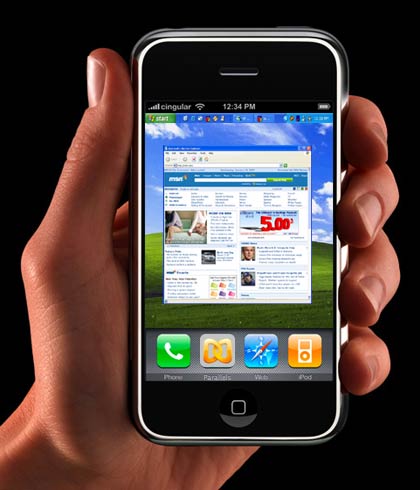
Parallels di iPhone


iPhone berbasis Mac OS X kan? Jadi secara teori, bisa gak ya menjalankan windows di iPhone?

Tuesday, October 30, 2007

My Blogging Tips

Tak terasa sudah sekitar 3 bulan saya mengelola blog saya ini. Dulu saya berpikir keras bagaimana cara saya untuk mendapatkan pengunjung ke blog saya. Lama kelamaan saya mendapat sedikit jawaban tentang hal ini. Jadi bagaimana cara untuk membuat blog menjadi menarik dan bagaimana untuk menuis blog?

Kemarin malam seperti biasa, saya membaca beberapa artikel - artikel dan email - email yang cukup banyak di beberapa milis saya. Dari sana saya sering menemukan inspirasi baru untuk menulis sesuatu dalam blog saya. Jadi mulailah mencari beberapa site yang berhubungan dengan blog anda, Feed website tersebut sehingga anda akan cepat mendapatkan update dari mereka, dan ikuti milis yang sekiranya berhubungan dengan blog anda. Ini cara pertama.

Cara yang kedua adalah selalu melakukan promosi. Promosi yang mudah adalah seperti saya. Saya memiliki 5 alamat email di operator yang berbeda - beda. Isi dan peruntukan email tersebut juga berbeda - beda. Tetapi ada satu kesamaan dari kelima account email saya tersebut. Apa itu? Signature yang sama, yakni sebuah link ke www.thebantenz.blogspot.com. Jadi setiap saya mengirimkan email ke milis - milis saya, ke saudara dan kerabat, teman, ataupun rekan kerja dengan menyelipkan sebuah link ke blog saya. Cara yang mudah dan otomatis.

Selain dengan menyisipkan signature, saya juga aktif dalam beberapa forum - forum gadget dan Mac. Posting sesuatu yang berguna dalam forum tersebut dan sisipkan link anda dan mereka yang senang dengan postingan anda dalam forum tersebut akan berlomba - lomba masuk ke link blog anda. Penasaran apakah hal ini akan berhasil atau tidak? Percayalah karena kemarin orang yang voting di poll saya baru 5 orang. Sekarang?

Cara yang ketiga adalah jangan memaksakan diri untuk menulis. Menulis adalah sebuah seni menurut saya. Jadi bila memang tidak ada mood untuk menulis atau tidak tahu apa yang ingin ditulis, jangan menulis. Pembaca blog anda tidak akan suka dengan tulisan yang berantakan dan tidak karuan seperti tulisan saya malam ini. :-)

Sunday, October 28, 2007

MacOS Leopard Ala PC


Leopard baru dirililis 26 Oktober yang lalu, atau tepatnya 2 hari yang lalu. Hari ini (28 Oktober) saya membaca sebuah artikel dari dailyapps yang menjelaskan secara gamblang bagaimana menginstall Leopard Di PC

Bagaimanapun Mac dan OSX merupakan satu kesatuan. Seperti Roti dan selai nanas kesukaan saya. Tetapi sekarang OSX didesign untuk dapat berjalan pada prosesor Intel, prosesor yang digunakan oleh kebanyakan komputer non-Apple. Jadi bukanlah hal yang aneh bila Leopard dapat berjalan di PC biasa. DailyApps menjabarkan cara menginstall Leopard dalam 3 langkah lengkap dengan hardware tambahan yang diperlukan. Dari forum OSX86 malah memberikan tools - toolsnya untuk didownload. Jika anda tertarik, anda dapat membacanya dan mencobanya.

Tetapi percayalah, OSX tanpa Mac akan terasa tidak enak sama seperti makan roti tanpa selai nanas.